





 Tellu ইনস্টল করতে আপনার ফোন দিয়ে স্ক্যান করুন
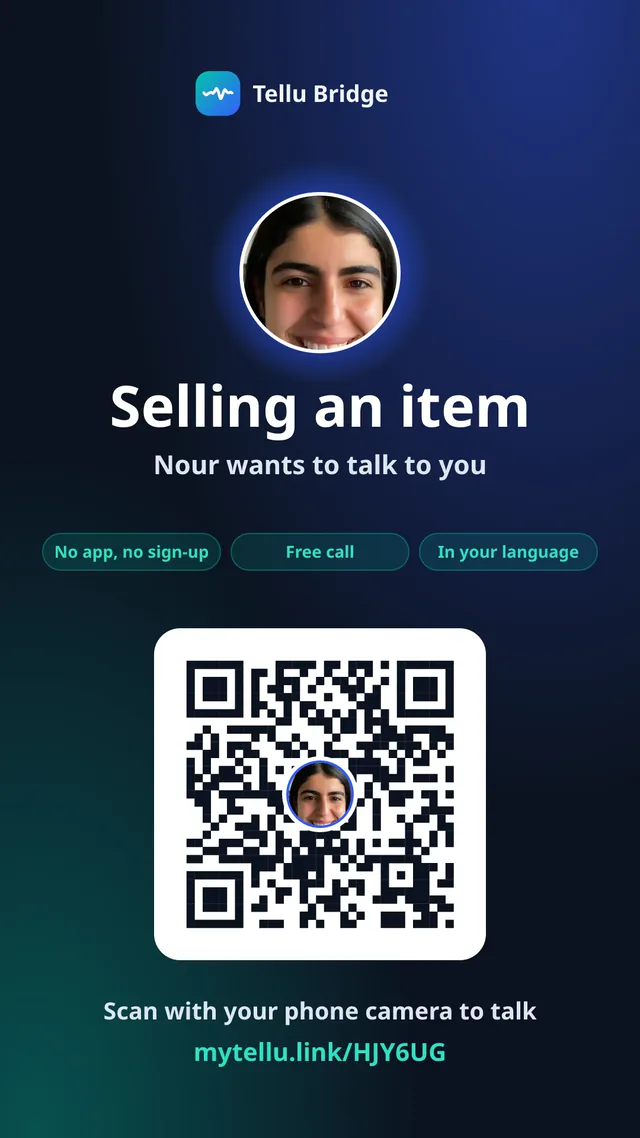
আপনি যখন অন্য কোনো অ্যাপে আপনার Tellu Bridge লিঙ্ক পাঠান বা আপনার দোকানের দরজায় সেটি লাগান, তখন মানুষ সবার আগে ছবিটাই দেখে। তাই এখন থেকে আপনি নিজেই Tellu Bridge লিঙ্কের ছবি বেছে নিতে পারবেন এবং আপনার Tellu Bridge-কে স্টোরি বা প্রিন্ট করার জন্য একটি QR কার্ড হিসেবে শেয়ার করতে পারবেন। আপনি যদি কোনো কিছু বিক্রি করেন, অ্যাপার্টমেন্ট ভাড়া দেন, টিউশনি করান কিংবা ছোট কোনো ওয়ার্কশপ বা ক্যাফে চালান, তবে এটি খুবই সুবিধাজনক।
ছবির জন্য তিনটি বিকল্প
- আমার ছবি: আপনার প্রোফাইল ছবি, এবং আপনি যখন এটি পরিবর্তন করবেন তখন এটিও বদলে যাবে। আপনার প্রোফাইলে ছবি থাকলে এটিই ডিফল্ট হিসেবে থাকে।
- অন্য ছবি: শুধুমাত্র এই লিঙ্কের জন্য, যেমন আপনার দোকানের লোগো। আপনার গ্যালারি থেকে এটি বেছে নিন, বৃত্তটি পূরণ করতে ছবিটিকে সরান ও জুম করুন, তারপর Use photo-তে ট্যাপ করুন।
- ছবি নেই: অতিথি আপনার নামের প্রথম অক্ষর একটি রঙিন বৃত্তে দেখতে পাবেন।
এই ছবিটি গেস্ট পেজে, QR কার্ডে এবং আপনি যখন লিঙ্কটি পাঠাবেন তখন তার প্রিভিউতে দেখা যাবে।
যেভাবে বেছে নেবেন
- তৈরি করার সময়: Bridge → New Bridge → “Link photo”, তারপর Create Bridge।
- খোলা থাকা Bridge-এর জন্য: My Bridges → Bridge কার্ড → Change link photo।
স্টোরি বা প্রিন্টের জন্য একটি QR কার্ড
- Share Bridge-এ ট্যাপ করুন এবং আপনি যাকে এটি পাঠাচ্ছেন তার ভাষা বেছে নিন।
- Card for stories or print (QR)-এ ট্যাপ করুন।
- এটি স্টোরিতে পোস্ট করুন অথবা সেভ করে প্রিন্ট করুন।
কার্ডটি আপনার বেছে নেওয়া ভাষাতেই থাকবে, যার মাঝখানে একটি QR কোড এবং লিঙ্কের ছবি থাকবে। যে কেউ তাদের ফোনের ক্যামেরা দিয়ে এটি স্ক্যান করলে আপনার Tellu Bridge খুলে যাবে এবং তারা কোনো অ্যাপ ছাড়াই, আপনার নম্বর না দেখেই ব্রাউজার থেকে আপনাকে মেসেজ করতে পারবে। আপনার সামনে থাকা কাউকে এটি দেখাতে, Bridge কার্ডের QR আইকনে ট্যাপ করুন যাতে তারা সেটি স্ক্যান করতে পারে।
গোপনীয়তা
কেউ দেখার আগেই আমরা “অন্য ছবি” (Other photo) থেকে লোকেশন এবং ক্যামেরার ডেটা সরিয়ে ফেলি। লিঙ্কটি যে কেউ খুললে এটি দেখতে পাবে, তাই উপযুক্ত ছবি বেছে নিন। অতিথিরা কখনোই আপনার নম্বর, ইউজারনেম বা ইমেইল দেখতে পাবেন না, শুধুমাত্র আপনার ডিসপ্লে নেম দেখতে পাবেন।
Bridge-এর সব সুবিধা সম্পর্কে জানতে Tellu Bridge পেজ দেখুন।